Utilisation personnelle
OBJECTIF
Cette rubrique vous accompagnera tout au long de votre formation sur le module Connaissances d’Odoo qui dure entre 30 et 60 minutes. Elle est conçue pour vous aider à maîtriser la création, la structuration et la gestion de vos notes et documents personnels, ainsi que l'intégration dynamique de vos données de travail au quotidien.
En cas de problème de compréhension durant vos manipulations, n'hésitez pas à vous référer à cette rubrique ou à contacter votre formatrice, Mylène Gosselin.
Navigation et environnement privé
Pour débuter, ouvrez votre plateforme Odoo et cliquez sur l'icône du module Connaissances.
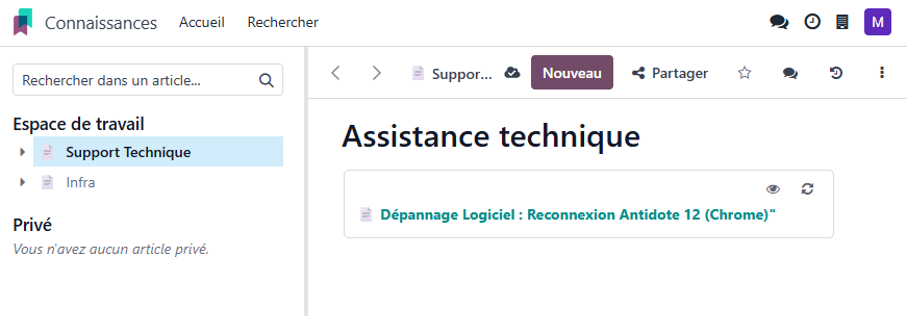
Le module Connaissances regroupe ce qu’on appelle des Articles. Nous verrons plus tard ce que peut contenir ces articles.
La barre latérale se divise en plusieurs sections. La section Espace de travail est un espace partagé avec l’ensemble des employés CRAAQ, alors que la section Privé ne regroupe que vos articles personnels. Personne d’autre que vous ne peut les voir.
Création du premier article privé![]()
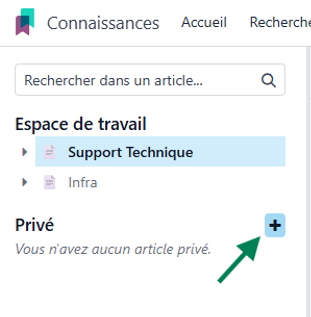
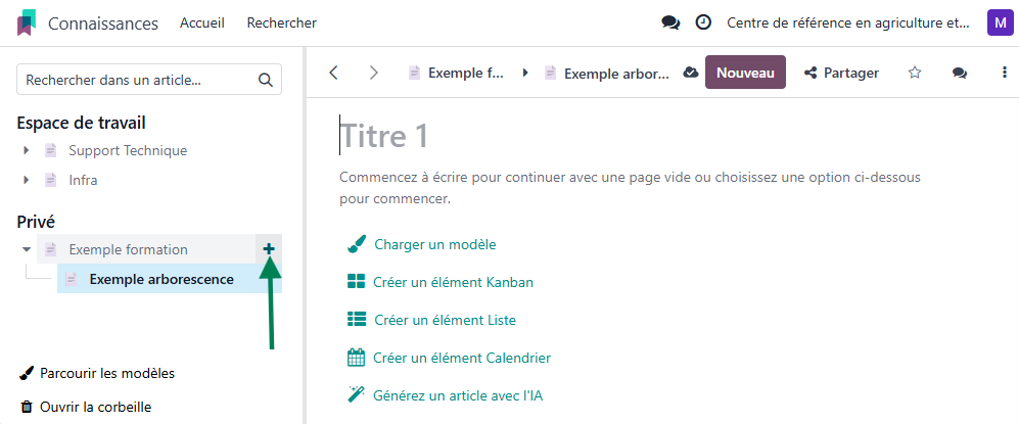
Cliquez sur le bouton « + » à côté de la section « Privé » pour ajouter un nouvel article.
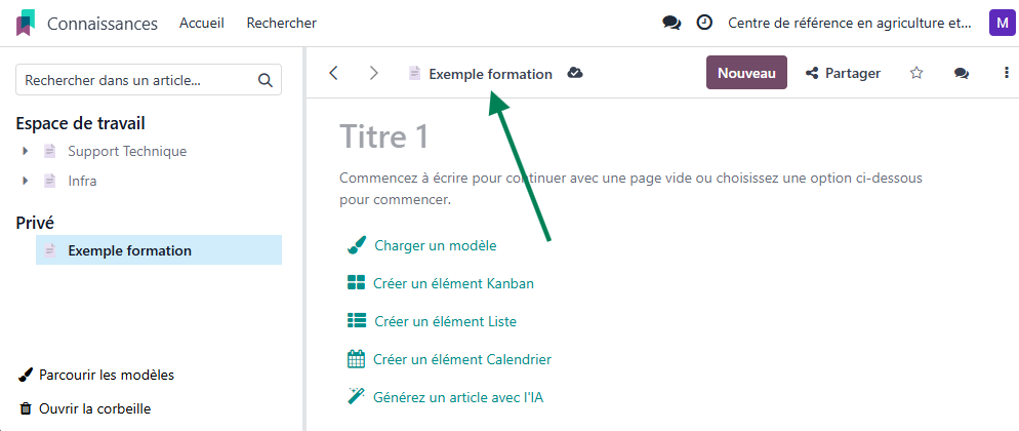
Vous pouvez ensuite ajouter un titre dans la bannière pour mieux répertorier votre article.
Organisation en sous-pages (arborescence)
Vous pouvez créer un article sous-jacent ou encore déplacer un article sous un autre pour créer une hiérarchie (arborescence).
Utilisation des icônes et couvertures pour personnaliser les notes
Il
est possible de modifier l’icône et d’ajouter une image de couverture pour
personnaliser les articles. Pour ce faire, consultez l’onglet des trois
points :  en
haut à droite de l’article. Pour la sélection de l’icône, elle se fait
aléatoirement, mais il est ensuite possible de cliquer sur celui-ci pour le
modifier. Pour l’ajout d’une image de couverture, une fenêtre s’ouvre pour vous
inviter à importer l’image de votre ordinateur.
en
haut à droite de l’article. Pour la sélection de l’icône, elle se fait
aléatoirement, mais il est ensuite possible de cliquer sur celui-ci pour le
modifier. Pour l’ajout d’une image de couverture, une fenêtre s’ouvre pour vous
inviter à importer l’image de votre ordinateur.
Suppression d'un article
Il
est possible de supprimer des articles en sélectionnant l’option :  dans
l’onglet des trois points : .
dans
l’onglet des trois points : .
Ceux-ci seront toujours récupérable dans l’onglet :  en
bas de la barre latérale de gauche.
en
bas de la barre latérale de gauche.
Utilisation des commandes de base
Tel que présenté dans les modules de formation initiaux, Odoo utilise des commandes textuelles pour formater rapidement le contenu sans quitter le clavier.
Tapez une barre oblique (/) sur une ligne vide pour ouvrir le menu des options.
Utilisez /titre, /liste ou /tableau pour structurer votre texte.
Les commandes /bannière permettent également de mettre en évidence une section de notes.
La commande /table des matières permet la mise en page d’une table des matières dynamiques en fonction des titres des sections d’un article, alors que la commande /index fait une table des matières pour l’ensemble des sous-articles d’un article général.
La commande /fichier permet d’ajouter une pièce jointe cliquable alors que la commande /média permet d’intégrer directement une image.
La commande /bouton permet d’ajouter un bouton ou un lien cliquable permettant d’ouvrir un fichier ou un lien web.
Utilisation de la fonction " Insérer dans l'article " depuis un autre module
L'une des forces majeures d’Odoo est la possibilité de lier vos données opérationnelles directement dans vos notes personnelles.
Lorsque vous êtes dans un autre module (Projet, CRM, Ventes, etc.), utilisez le menu d'action pour insérer la vue active dans un article du module Connaissances :
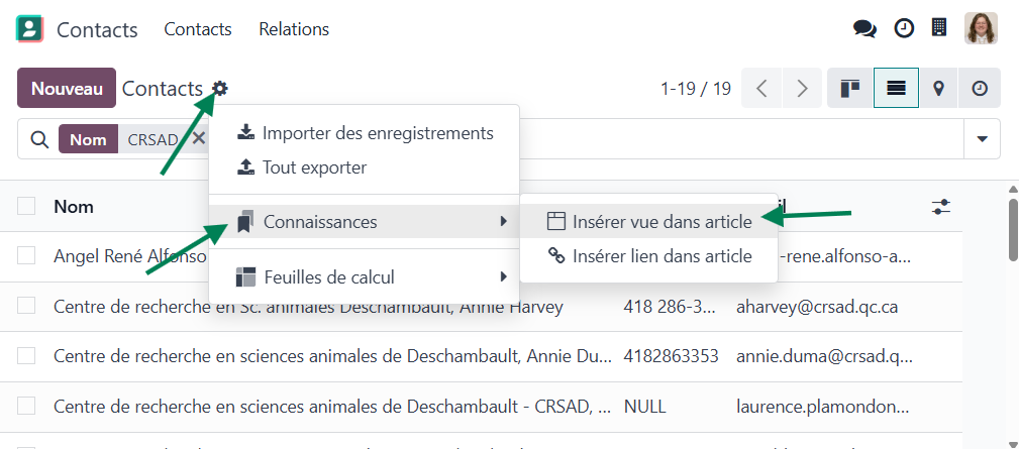
La vue insérée dans l’article conserve les filtres et les caractéristiques de ce qui a été sélectionné lors de l’insertion. Cette vue se met à jour en fonction des modifications apportées dans le module de base. Elle est donc dynamique.
Utilisation de la barre de recherche interne du module
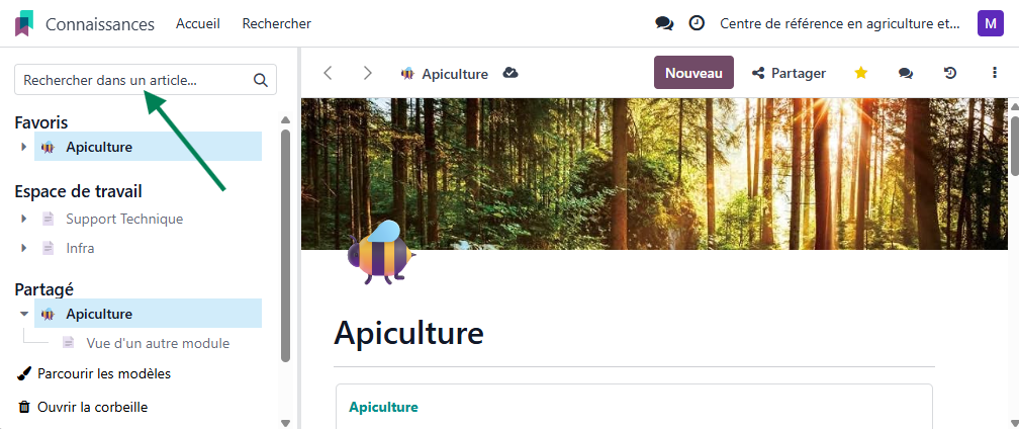
Il est possible d’utiliser la barre de recherche en haut à gauche pour scanner le texte de l’ensemble des articles afin d’en retrouver du contenu.
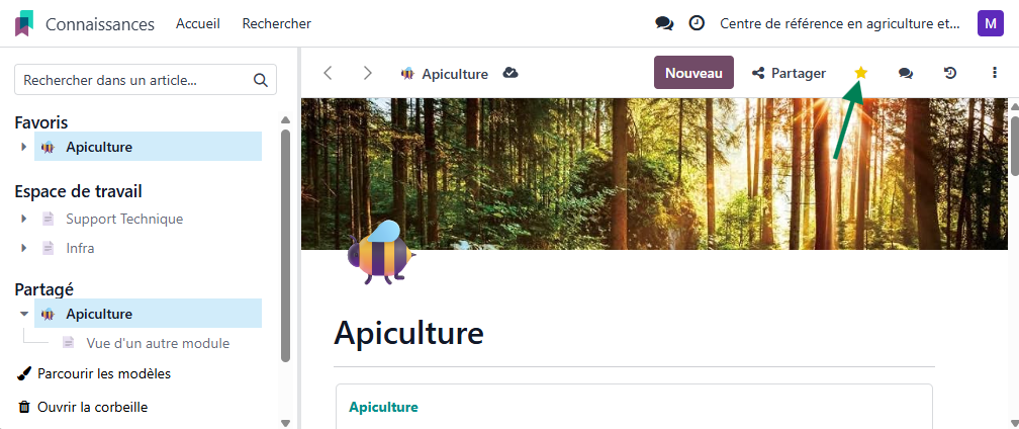
Ajoute d'un article dans les " Favoris " pour un accès rapide
Une section regroupant les articles favoris peut être ajoutée à la barre latérale gauche. Pour ce faire, sélectionnez l’article désiré et activez l’étoile en haut à droite.
Historique des modifications d'une page
Il est également possible de consulter l’historique de modification d’un article afin de récupérer une version antérieure. L’onglet se trouve tout juste à gauche de l’onglet de paramètres de l’article.
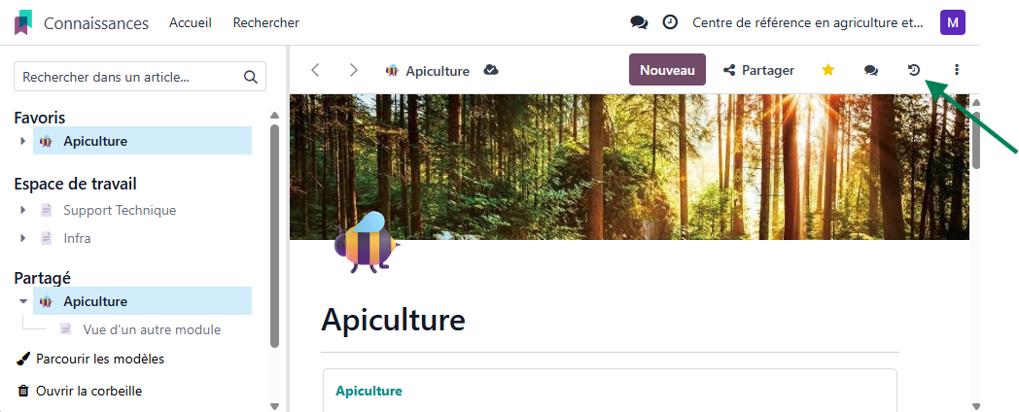
Il est possible de partager des articles avec une ou plusieurs ressources à l’interne. L’onglet partager en haut à droite d’un article sert spécifiquement à cet effet.
Lorsqu’un article est partagé à au moins une personne, il se déplace automatiquement de la section Privé à la section Partagé dans la barre latérale.